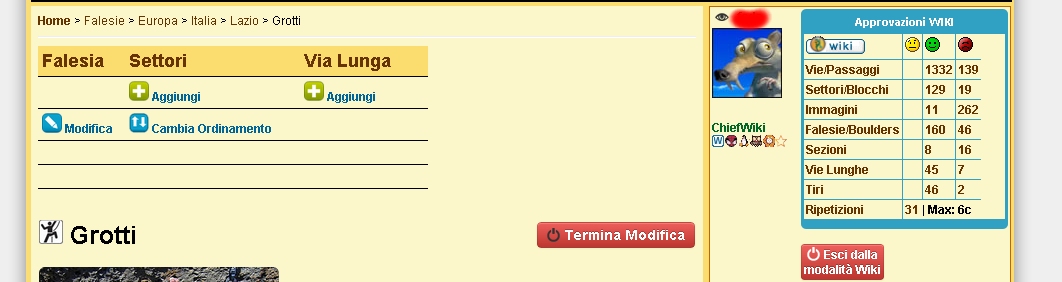
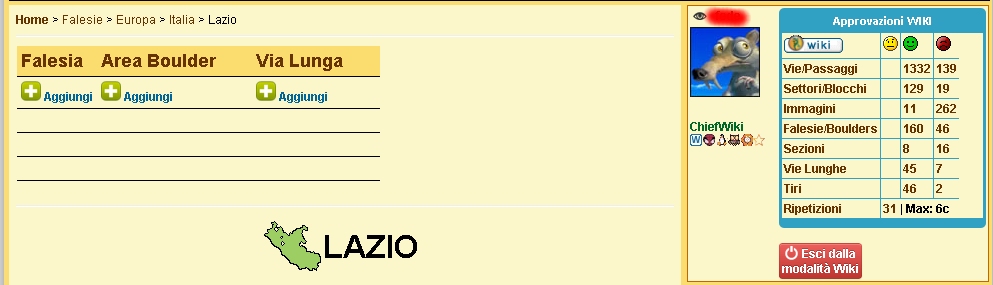
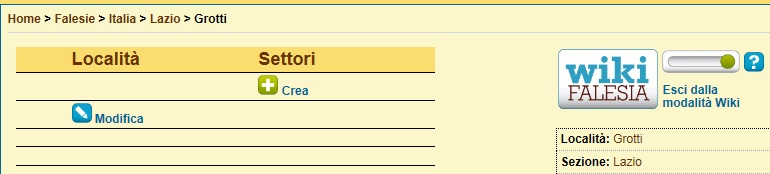
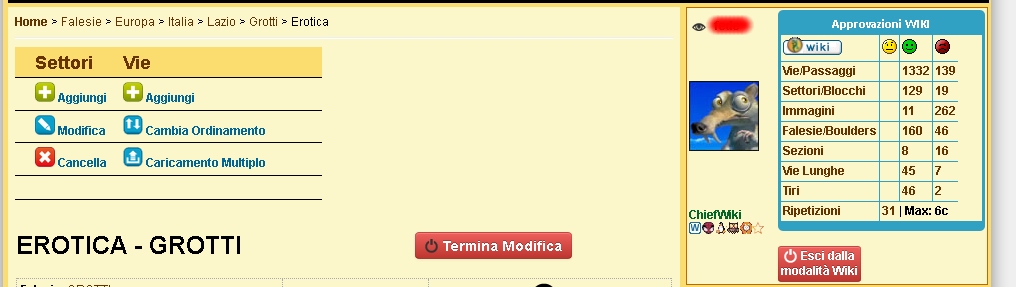
Per attivare la Modalità Wiki che permette di abilitare le funzioni di modifica interattiva di Falesia è necessario effettuare l'accesso con un Account Falesia (registrazione gratuita) e cliccare sull'immagine WIKI:
Si può attivare la Modalità Wiki dalla Home page cliccando sul blocco in basso a sx, oppure si può andare direttamente nella Falesia e cliccare sull'immagine in alto a DX.
Una volta attivata la Modalità WIKI compariranno vicino a particolari oggetti delle funzioni specifiche. Questo è il caso delle vie e delle Località. Di seguito l'elenco delle funzioni specifiche WIKI o WIKI Buttons. Alcune funzioni si attivano solo in funzione di altre (come ad esempio l'annullamento compare solo dopo l'inserimento di modifiche).
Funzione "ANNULLA" nella Regione sulle Località
Se è stata effettuata una modifica su di una Località, nella lista comparirà anche il bottone "ANNULLA" come in figura.
Funzione "ANNULLA TUTTO" nella Regione sulle Località
Se è stata effettuata almeno una modifica su di una Località, nella WIKI bar comparirà il bottone "ANNULLA TUTTO" come in figura che permetterà di annullare tutte le modifiche a tutte le Località.
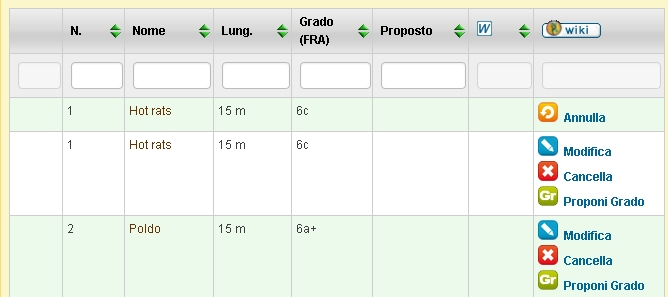
Funzioni sulle Vie "ANNULLA", "MODIFICA", "CANCELLA" nel Settore della Località
Esistono 3 funzionalità o bottoni per le Vie:
- Modifica: permette di modificare una via
- Cancella: permette di cancellare una via
- Annulla: permette di annullare una operazione di Modifica o Cancellazione (prima che si stata approvata)
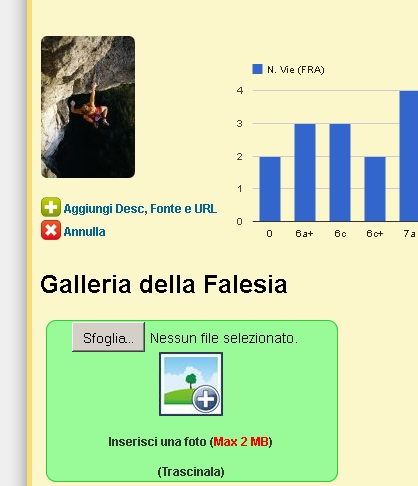
Per inserire una immagine si può operare in due modi:
a) utilizzare il bottone "+" che tramite una procedura standard permette di sfogliare il proprio PC e selezionare una immagine (MAX 2MB per ora)
b) tramite Trascinamento (Drag & Drop).
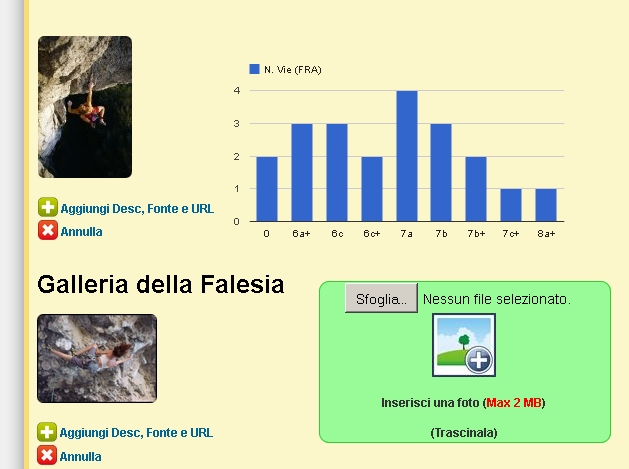
Una volta inserita la foto comparirà già una anteprima ed i bottoni: "ANNULLA" (per annullare l'inserimento o la cancellazione) e "AGGIUNGI DESC, FONTE E URL" (per inserire le informazioni sulla fonte della foto.
E' anche possibile proporre la cancellazione di una immagine già esistente tramite il bottone "CANCELLA":